摳猴子毛髮有三種做法,教程都擺出來對比:外掛法省事但受限、色版法適合老手、抽出濾鏡最穩妥。末尾推薦分步摳白毛和黑毛,線上PS 上覆雜毛髮照這個思路都能拆。
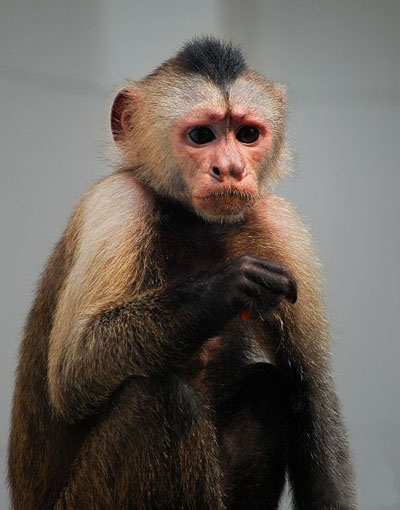
🧪 方法一:用“外掛”(Knockout 2.0)快速去背
✅ 優點:快、簡單、適合新手
❌ 缺點:細節容易丟!
操作步驟:
- 雙擊圖層解鎖(不然不能編輯)
- 開啟外掛 → 選中猴子 → 畫內圈+外圈 → 點“確定”
- 輸出影像
⚠️ 結果:失敗!
雖然大部分毛髮摳出來了,但有兩處(紅線圈出)毛髮被“吃掉”了,不夠精細。
🧪 方法二:用“色版”去背(高手常用)
✅ 優點:精準、適合複雜邊緣
❌ 缺點:容易搞出“灰濛濛”的背景!
操作步驟:
- 開啟“色版”面板(在圖層面板旁邊)
- 觀察紅、綠、藍三個色版 → 發現:
- 紅色色版:能摳出“白色毛髮”
- 藍色色版:能摳出“黑色毛髮”
- 分別摳出兩個部分 → 合併圖層
⚠️ 結果:還是失敗!
毛髮是摳出來了,但背景變成“灰濛濛”的一片,不知道為啥……(作者也沒搞明白 😅)
🎯 方法三:終極方案 —— “抽出濾鏡”分步去背(推薦!)
✅ 優點:最精細、適合黑白混雜的毛髮
❌ 缺點:步驟稍多,但值得!
✅ 步驟1:先摳“白色毛髮”
- 複製背景圖層(Ctrl+J)
- 按
Ctrl+Alt+X開啟“抽出”命令 - 用高光筆把整個猴子塗滿 → 勾選“強制前景” → 顏色選“白色”
- 點“確定”,得到白色毛髮層
✅ 步驟2:加個深綠色背景,看看效果
→ 髮絲清晰,完美!
✅ 步驟3:再摳“黑色毛髮”
- 再複製一次背景圖層
- 再次按
Ctrl+Alt+X→ 還是“抽出” - 這次“強制前景”顏色改成“黑色”
- 點“確定”,得到黑色毛髮層
✅ 步驟4:合併兩層 + 清理邊緣
- 把深綠背景放到底層 → 看到黑白毛髮都清晰無比!
- 關掉原背景圖層 → 確認沒有“灰濛濛”殘留
- 合併“白毛層”和“黑毛層”
- 用“歷史紀錄畫筆”修補猴子身體部分(讓主體更完整)
✅ 最後一步:換背景!
把摳好的猴子拖到新背景上 → 完成!
💡 總結一下:
| 方法 | 適合場景 | 是否推薦 |
|---|---|---|
| 外掛去背 | 快速處理、不追求細節 | ❌ |
| 色版去背 | 邊緣對比強的圖 | ⚠️ 有坑 |
| 抽出濾鏡分步 | 黑白混雜毛髮、高精度 | ✅ 強烈推薦 |
🛠️ 小貼士:
- 如果你沒有PS,可以用免費線上工具 zaixianps.cc 來操作!
- 去背時記得放大畫面,慢慢來,別急~
- 多練幾次,你也能成為“去背大師”!
✅ 現在你已經知道每一步的操作啦!
👉 可以一邊看圖,一邊跟著步驟做,小白也能輕鬆搞定“毛髮去背”效果!