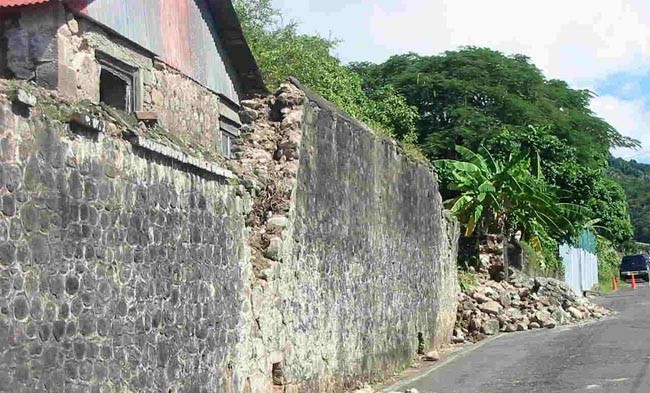
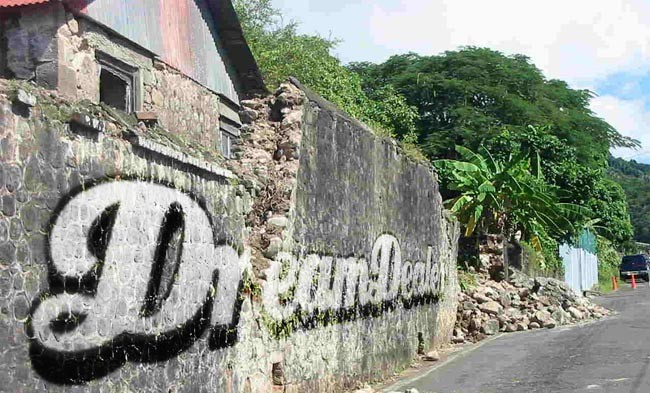
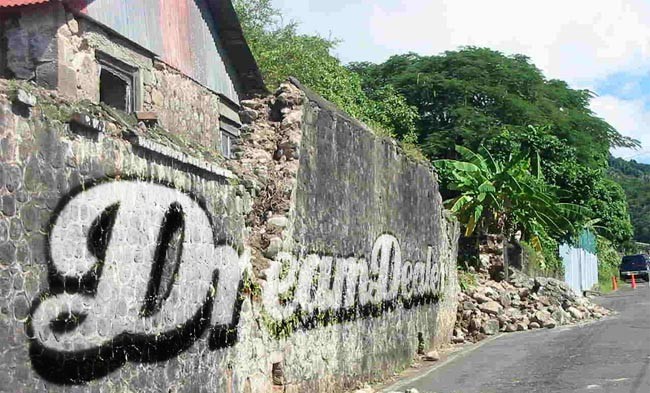
讓字刻進牆裡,靠的是透視和混合模式。打字加筆畫陰影做出厚度,透視彎曲讓字貼住牆面角度,混合模式讓它吃進牆的紋理,然後擦掉多餘部分,看起來就像真刻上去的。
📝 超詳細步驟(大白話版)
1
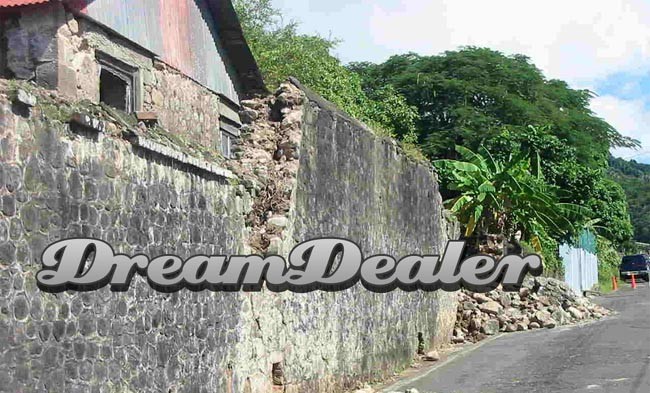
第一步:打字 + 筆畫 + 陰影(讓字有立體感)
- 開啟你的牆照片。
- 選“文字工具”(T鍵),在牆上點一下,輸入你想刻的字。
- 選個你喜歡的字型(推薦粗一點的,比如“思源黑體”或“方正蘭亭”)。
- 右鍵點選文字圖層 → “混合選項” → 勾上“筆畫”和“陰影”,調到你覺得好看為止。
- 新建一個空白圖層(Ctrl+Shift+N),然後把文字圖層拖到這個新圖層上面,再右鍵 → “合併圖層”。
2
第二步:讓字“貼”在牆上(透視彎曲)
- 選中剛合併好的文字圖層。
- 按
Ctrl + T進入自由變形。 - 在框內右鍵 → 選擇“透視”。
- 拖動四個角,讓文字看起來像“貼”在牆面上(比如牆是斜的,字也要跟著斜)。
- 按回車確認。

3
第三步:微調角度(讓字更自然)
- 再次按
Ctrl + T。 - 用滑鼠拖動四角或旋轉中心點,讓字的角度更貼合牆面。
- 確認後按回車。

4
第四步:讓字“融入”牆面(混合模式)
- 在圖層面板裡,把當前文字圖層的“混合模式”從“正常”改成“重疊”。
- 你會發現字開始“融進”牆裡了,有點像被刻上去的感覺!
5
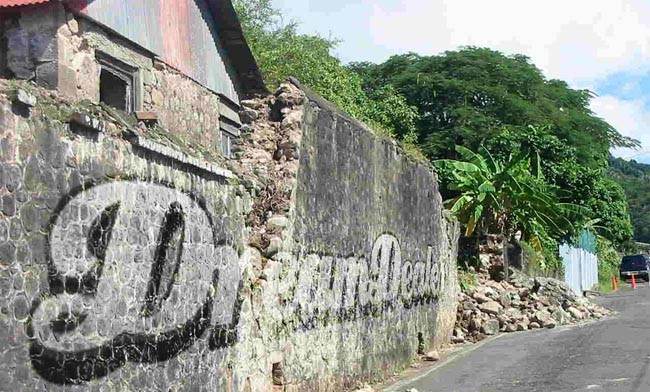
第五步:加點“陰影”(讓字更有深度)
- 按
Ctrl + J複製一層文字圖層(現在你有兩個一樣的字圖層)。 - 選下面那個圖層 → 選單欄“濾鏡” → “模糊” → “高斯模糊”,數值填 5。
- 這樣下面那層字會變模糊,就像牆縫裡的陰影一樣。
6
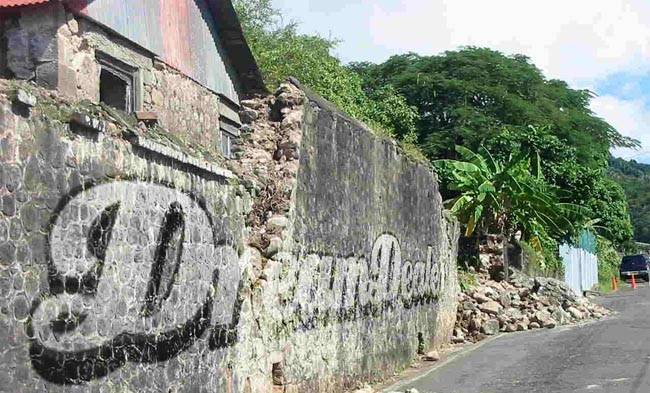
第六步:擦掉多餘部分(讓字“嵌”進牆裡)
- 選“橡皮擦工具”(E鍵),調小一點筆刷。
- 在牆上那些“缺口”或“凹陷”的地方,輕輕擦掉文字邊緣。
- 讓字看起來像是真的“刻”進牆裡,而不是浮在表面!
💡 小貼士
- 字型選粗一點的,效果更逼真。
- 如果牆是磚牆,可以加點“紋理”或“噪點”讓效果更真實。
- 不會操作?試試線上PS工具:zaixianps.cc(不用下載,瀏覽器直接用!)